投稿

食洗機を数年使ってわかったこと

建物についてきた食洗機を数年使ってわかったこと 最初はほとんど使っていなかったが、試しに一ヶ月使ったら水道代が下がったのをきっかけに、常用するようになった お湯は必須 食洗機を回す時に、食洗機で洗わないものを先に洗って、そこまで湯が来ている状態にしておく 湯が来てない状態で使うと、食器に白い粉が残ったりします 乾燥は無駄 → 送風を使う 湯で洗うので、送風で十分乾きます。高台等に水が貯まるのは、乾燥でも同じようにたまります。乾燥を使っていた知人は、食洗機で水道代が減ったけど、それ以上に電気代が上がってしまったとの事 洗剤の銘柄はローテーション 洗剤によって、水垢に強かったり、油汚れに強かったりと特徴がある。食器に対してはどれも似たようなものだけど、洗剤の買い替えタイミングでメーカーや銘柄を変更すると、庫内の汚れが固定しなくなる 塗りの箸や碗は手洗い 食洗機へ入れると、明らかに寿命が縮まります 油汚れは、拭き捨て布等で取っておく 肌荒れを気にしない食洗機洗剤は、強力な界面活性剤が入っているので、たいていの油汚れは落ちますが、庫内の場所によって固着する事があります また、油の拭き取りで、洗剤はかなり節約しても汚れは充分落ちます

Tasker による Wi-Fi接続の自動化

イメージ
Tasker による Wi-Fi自動化のまとめメモ カケホーダイへ移行すると、パケット上限が低下するので、まとめてみた なんとなくな条件 Wi-Fiが使えるのは、自宅(AP1)と職場(AP2) 帰宅すると充電するので、充電をトリガーに Wi-Fi接続を試みる 職場に到着しているであろう時間に、Wi-Fi接続を試みる 自宅や職場を離れる(指定APを外れる)と、Wi-Fiをオフにする タスク Wi-Fi Try : Wi-Fiを有効にして、指定アクセスポイントに接続できれば継続、接続していなければ Wi-Fi を無効にする Wi-Fi Try Call : 上記タスクを呼び出すタスク Wi-Fi Off : Wi-Fiが有効な場合、オフにする プロファイル 充電 → Wi-Fi 接続を試みる( Wi-Fi Try Call ) - 充電器を抜いても、Wi-Fiはそのまま 指定アクセスポイントから外れる → Wi-Fi Off 指定時刻に Wi-Fi 接続を試みる( Wi-Fi Try Call ) ※  Wi-Fi Try を直接呼び出さず、 Wi-Fi Try Call  を呼び出している理由は こちら 詳細 タスク Wi-Fi Try : 1: 故意にWi-Fiをオンにしている場合は、そちらを優先するため、オフの場合のみ 2: Wi-Fi をオンにする 3: 16秒待つ - 端末による 4: %WIFII に AP1 または AP2 が含まれている場合 5:        サウンドを鳴らす 6: Else 7:         Wi-Fi をオフにする Wi-Fi Try Call : 1: Perform Task で Wi-Fi Try を呼び出す Wi-Fi Off : 1: Wi-Fi がオンの場合 2:         Wi-Fi をオフにする 3:         サウンドを鳴らす プロファイル 充電 → Wi-Fi 接続を試みる( Wi-Fi Try Call ) - 充電器を抜いても...

DCP-7040 の定着器(後方)で紙詰まり

イメージ
DCP-7040 で紙詰まり (7010, 7030, 7040, 7060D, 7065DN も多分同じ) 現場からは、紙らしきものは挟まってないけど、途中で紙詰まりするとの報告 やっと壊れてくれたと喜んでいたが、定着器あたりに A4 1/4ほどが詰まってる... 定着器周辺は 大変温度が高い ので、電源コードを抜いた上で 充分冷ましてから作業 を行いましょう 通常の紙詰まりでしたら、後部を開けた上で、右にある緑のレバーを手前に引けば、定着器周辺が見えるようになります 写真には写っていませんが、下側のオレンジのローラー(柔らかい)が受けで、対向する上の色の悪いオレンジみたいなローラーが定着器(熱くなる所) 作業性が悪いので、周辺のガイドを取り外します 外カバー(白)の引っ掛け(左側中央)を右に動かすと、規定より大きく外カバーが開きます、黒のガイドは左右から矢印のところを内側へ押すとレールから外れ、外カバーも開ききった状態で引っ張ると外れます  今回は、受けのスポンジローラーと下の鉄板の間に挟まっていたので、ローラーを逆に回しながら用紙を取り出しました。右の歯車をローラーが外したい方向へ回るように、指でネットリと押して(かなり重いです)いき、同時に用紙を引っ張り出します ※下側の矢印は、スポンジローラーの回転方向です(定着器本体は逆) 上の写真は、ネジを2本外して、定着器上カバーを取り払っていますが、今回の作業には関係ありませんでした

bloggerで表を簡単に作成

イメージ
blogger には作表ツールが無いけれど、スプレッドシート(Google Drive)からコピペすれば簡単 Google Driv e でスプレッドシートを作成、 選択してコピー blogger(作成モード)で、貼り付け 表をセンタリングするには、HTMLモードに切り替えて Tableタグの style オプションに margin-left: auto; margin-right: auto; を追加

アナログ、INS64、INS1500 ダイヤルインのチャンネル別 基本料金 比較

事務用チャンネル別のNTT加入電話 月額基本料メモ チャンネルのみで比較すると INS64が最安になりますが、ダイヤルイン(1番号 800/月)との組み合わせやPBX側の収容効率で、INS1500が有利になったりします INS64+DI(min)  は、最小構成(グローバル着信あり)のダイヤルイン(DI)を組んだ数字です ※アナログやINS64でDI構成を取ると、(回線数-1)×800円 が必要 INS1500とINS64 での代表組(DIも)は可能、アナログ+INS64の代表順のみ可だが、よほどの理由がない限りやめたほうがよい(子のINS64がリンクダウンすると、アナログも利用不能になる) 極端に番号数が多くなければ、ダイヤルインを組む場合、INS1500 + DI が安くなるが、一つの番号でチャンネルを多く取るだけであれば、INS64 の単純代表が安価になる (PBX側のユニット額は、INS64複数とINS1500で変わる可能性あり) ch Analog INS64 INS1500 INS64+DI(min) 1 2,400 3,530 45,000 3,530 2 4,800 3,530 45,000 3,530 3 7,200 7,060 45,000 7,860 4 9,600 7,060 45,000 7,860 5 12,000 10,590 45,000 12,190 6 14,400 10,590 45,000 12,190 7 16,800 14,120 45,000 16,520 8 19,200 14,120 45,000 16,520 9 21,600 17,650 45,000 20,850 10 24,000 17,650 45,000 20,850 11 26,400 21,180 45,000 25,180 12 28,800 21,180 45,000 25,180 13 31,200 24,710 45,000 29,510 14 33,600 24,710 45,000 29,510 15 36,000 28,240 45,000 33,840 16 38,400 28,240 45,000 33,840 17 40,800 31,770 45,000 38,...

Android アプリ QuickPic がクラウドに対応

イメージ
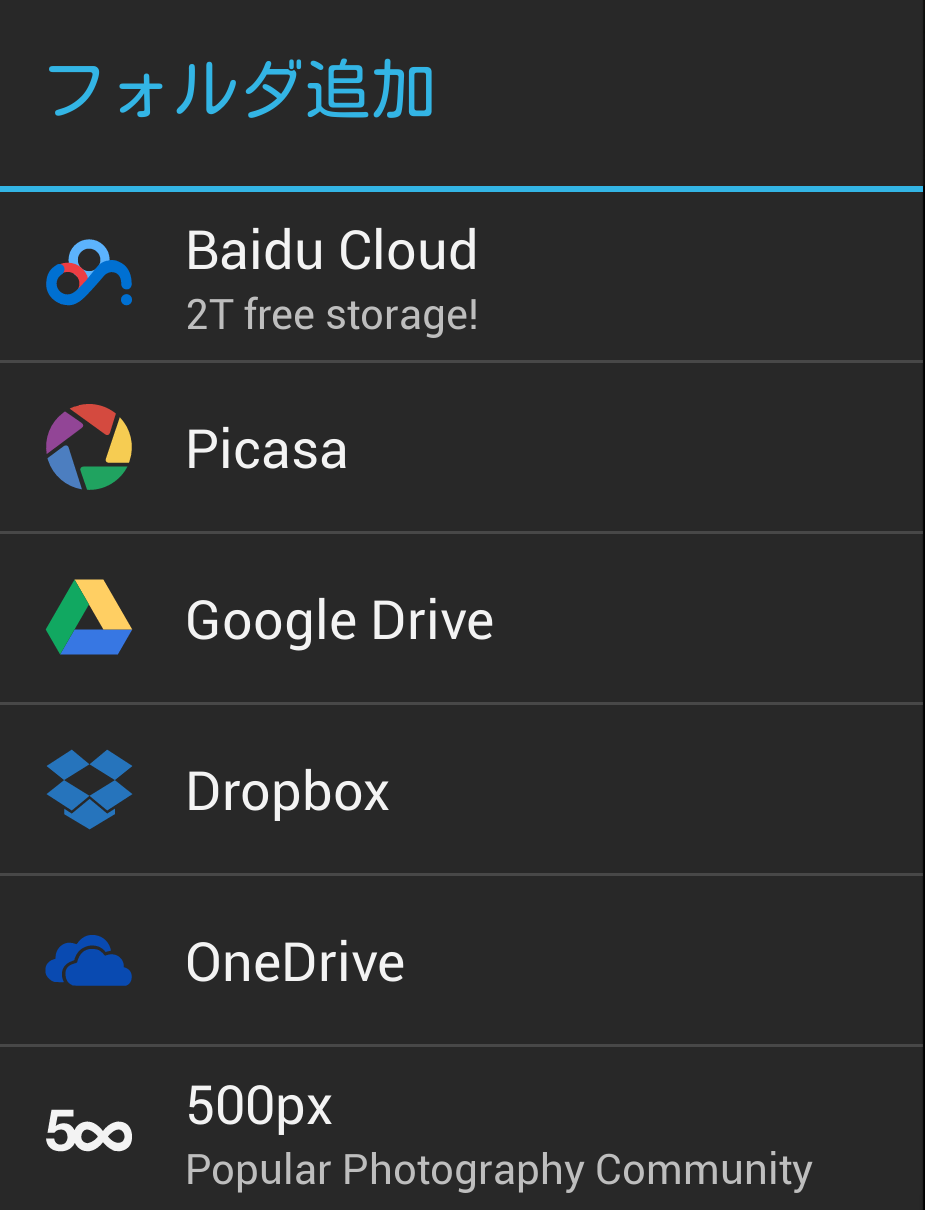
Android の定番 画像表示アプリ QuickPic がクラウドに対応 左スワイプで、ローカルと各クラウドを切り替え可能 表示するクラウドのフォルダ(アルバム)を選択できるのもよいです

Tasker で充電→Wi-Fi オン→充電解除→Wi-Fiオンのままにする

Tasker で充電中は Wi-Fi をオンにして、電源を外すと Wi-Fi はオフ というのはよく紹介されているパターンで、今回は オンにして、それっきり が最終目標、State や Event の解釈が個人的に甘かったのでメモも兼ねてます 充電中のみWi-Fiをオン、充電解除でWi-Fiオフは Wi-Fiオン 、 Wi-Fiオフ のタスクを作成 State Power AC  に  Wi-Fiオン  Exit Task に  Wi-Fiオフ というので実現 ちなみに、この内容なら State  Power AC  に  Wi-Fiオン だけで同様の動作になります つまり、 Power AC の状態が解除されると、Wi-Fiオン も解除されてしまう という事のようです。(複雑なタスクの場合、どうなるのだろうかという疑問はありますが) State "状態"なので、あたりまえといえばあたりまえで、試しに時間範囲で設定しても同様の動作になります。Exitタスクが用意されているのにお節介な気がするのは、私だけでしょうか... ちなみに、Exitタスクに何もしないタスクを入れても、動作は変わりませんでした 今回は、充電開始一発もの そーいうのは通常 Event  で呼び出すんだそうです じゃぁ、Power AC 開始だけのワンショットイベントは無いのかと探してみる Event の Power →  Buttery Changed ??? こちら では、「バッテリー充電開始時」となってますが、試してみると「バッテリー残量レベルが変化した時」で、通常1%変化(増減)する毎にイベントが発生します。 if分と併せて、上昇変化の時だけの呪文を書けばよさそーでもありますが、100%のまま充電を開始しても、イベントが発生しないという落とし穴が待っています 長くなりましたが、最終的に落ち着いた方法 Wi-Fiオン 、 のタスクを作成 Wi-Fiオン  を呼び出す( Task → Perform Task )  Wi-FiオンCall  タスクを作成 State  Power AC  に...