投稿

ラベル(Nintendo switch)が付いた投稿を表示しています

Nintendo Switch Online 子供(みまもり対象)アカウントのみ課金

イメージ
Nintendo Switch Online が開始され課金が始まったが「みまもり」設定がされている子供アカウントのみに課金する方法(というか課金対象の意味) 親アカウント => 子供アカウント(みまもり対象) という構成 これ、あくまでも2つのアカウントが、みまもり(でない場合もある)で紐づけされているというだけで、別のアカウントになります. なので、親アカウントへ個人プランを課金しても、子供アカウントは有料サービスを受けられません. 逆に、親アカウントでオンラインを利用しないなら、ファミリープランを契約する必要はありません Webで親アカウントでログインした状態から、子供アカウントへ課金するまでの流れ ※Switch本体からも、子供アカウントへ購入することも可能です 親アカウントへ ログイン して、 ファミリー を表示 課金する子供アカウントの「ログインとセキュリティ」を開いて、IDを確認 一旦 ログアウト して、 子供アカウントで ログイン し直し 、 プラン選択 へ移動し、購入する ※右上のアカウントへマウスなどを持っていき、アカウント名を確認 無料体験(7日間)を利用していれば、「購入にすすむ」でその旨が確認できます
Nintendo Switch を Amazon から3時間くらいで購入したメモ

イメージ
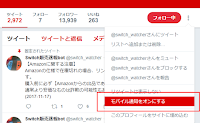
Nintendo Switch を転売屋の餌食にならず Amazon から3時間くらいで購入したメモ ただし、サンタさんの手柄 転売屋対策なのか Amazonでは switch 本体のみよりも、ポーチやダウンロード版との組み合わせの方が、入荷が多いような気がします ポーチやマリオオデッセイ等、いずれ購入する予定があれば、それらの抱合せ商品を狙うと、より容易に購入できると思われます ちなみに、switch本体に30GB程度のメモリ空き領域があるので、いくつかのダウンロード版を利用するのであれば SDカードは無くても利用可能です 下準備 スマホに Twitter アプリを入れて、通知の設定をする Twitter の switch販売速報bot 等をフォローして、モバイル通知をオンにする Amazonで switchの商品構成と価格をチェック Amazon で 1-Click注文 を有効 にする 購入編 購入したい商品のページを開いておく(候補が複数あればそれらも) スマホの Twitter アプリでプッシュ通知がくる 【重要】ここで、商品が何かをTwitter画面で確認するのは時間の無駄です 購入したい商品のページをリロード、 金額とAmazonが販売 していることを確認 1-Click注文 → NG or 注文完了 あとは、2~4 を繰り返す 本体の商品構成 本体のみ 本体 + ポーチ等 本体 + ソフト