投稿

NTTの特殊詐欺対策(ナンバー・ディスプレイ/ナンバー・リクエスト無償化)へ電話申し込みしてみた

 70歳以上の高齢者向け 特殊詐欺対策 のナンバー・ディスプレイ/ナンバー・リクエスト無償化 へ電話申込みを行ってみた 対象回線 加入電話、INS(ISDN)、ひかり電話(コラボは事業者へ問い合わせ) 申込み番号 NTT東日本 特殊詐欺対策ダイヤル: 0120-722-455 NTT西日本 特殊詐欺対策ダイヤル: 0120-931-965 申込開始日 電話: 2023年4月17日~ Web:  2023年5月1日~ ということで、対象の回線から電話で申込みした時の返答項目 申込者が私(70歳未満) 対象回線の番号 回線契約住所を郵便番号から 契約者の氏名 契約者氏名の漢字 契約者の生年月日 契約者と申込者の関係 申込者の氏名 申込者氏名の漢字 無償化対象回線かを確認し、OKの場合、下記の注意事項を聞いて完了 既にナンバー・ディスプレイ契約している場合 5/1から無償 ナンバー・ディスプレイ未契約の場合、混み具合で 5/1から3~4日遅れて設定されるかも ナンバー・リクエストは、148から有効に設定して機能開始
HTMLで表題divをクリックで、詳細divを表示

 詳細説明が長いので、非表示をデフォルトとして、タイトルをクリック(タップ)すると詳細が表示される短い javascript  <div onclick="this.nextElementSibling.style.display='inline';">タイトル</div> <div style="display:none;"> 隠し表示コンテンツ </div> nextElementSibling で次のエレメントを取得して display を inline へ変更している

日立の洗濯機ビッグドラム BD-V3200 のバネホルダを交換

イメージ
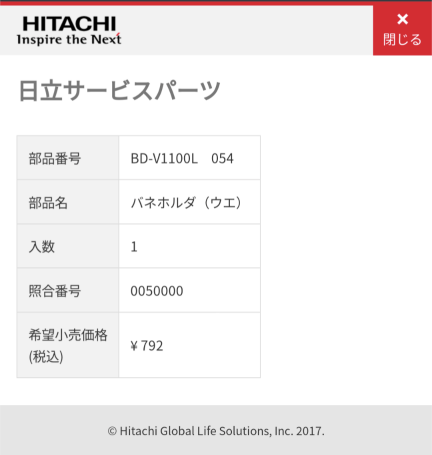
 日立の洗濯機ビッグドラム BD-V3200R(BD-V3200L) が脱水時にドッカンドッカン何かに当たっている ドラムを触ってみるとかなり後ろに傾斜していて、少し押すだけで背面に接触している 以前開けた時に上部のスプリング止めにヒビが入っていたのを確認していたので、とうとう破断したもよう ということで、バネを止めている部品を交換 部品名の特定 型名とバネやスプリングで検索すると「バネホルダ」という名称らしい 正式には 「BD-V1100L 054」とかいう型番で複数の洗濯機で共通している 破損の確認 電源を抜き、給水バルブを締める 、給水、お湯取りの各ホースを外す(雑巾などで水を受ける) 手前のネジ2本(化粧シールあり)を外すと文字が沢山書いてある平面のパネルが外れ、中央からバネホルダを覗くことができるので、確認のみならそこまででOK バネホルダ交換時は、背面側の3本を抜いて、ガバガバとカバーを取り外します 破損したバネホルダ 本来なら金属部分に挟み込むように止めてあり、二本のバネを持ち上げる形で引っ掛けてある(交換後参照) ※バネのフックが破損している場合はバネも調達 バネホルダ部品 (ネットで購入) 部品の交換 設置場所が狭く、背面からアクセス不能なので、上から覗き込むように作業を行いました ※部品を落としてしまうと回収不能になる可能性があるので慎重に 部品を金属パネルに止める前に 、手前側のバネ、奥側のバネを部品にかけ(ラジオペンチを利用した)、その後 バネホルダを持ち上げるようにして金属パネルへ引っ掛けます(ネジがなくても固定される) 二本のネジは、部品を引っ掛けた後 留めたのでよいです パネルをもとに戻して完了 ※背面側3本のネジを取付時に落とさないように!!

あまちゃん(再放送)の第38話(ぶりっ子発言)は5月16日(火) → カットされてた

 2023年4月3日から再放送中の「あまちゃん」 DVDでカットされた、ぶりっ子に関するセリフの第38話は、週6話の時代の朝ドラなので 2023年5月16日(火) という計算になる

Windowsファイアウォールでpingを返すためにICMPを許可

イメージ
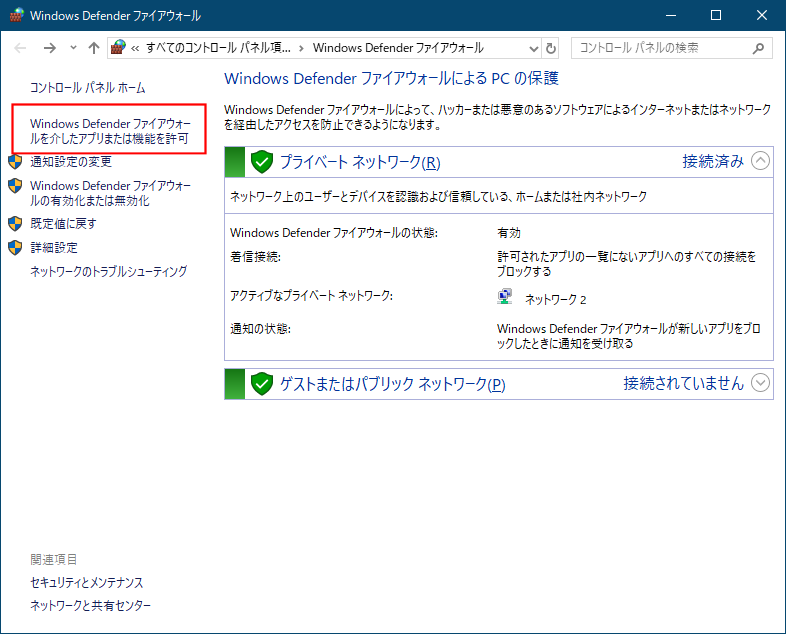
Windowsファイアウォールでpingを返すためにICMPを許可 Windowsファイアウォールで 特定IPアドレスからのみファイル共有を許可する設定 を行うため、標準のファイル共有許可をオフにするとセットで pingが返らなくなる、で、ICMPを許可して ping を返す定義追加 ファイアウォールの詳細設定から「受信の規則」で新しい規則を作成 カスタム → プロトコルおよびポート プロトコルの種類で ICMPv4 や v6 を選択 あとは次へ次へ

Windowsファイアウォールで特定のIPアドレスからのみファイル共有を許可する

イメージ
 Windowsファイアウォールで特定のIPアドレスからのみファイル共有を許可する 説明に用いているアドレス フォルダ共有しているPC: 192.168.0.100 ←ここのファイアウォールを設定 共有フォルダへ接続するPC: 192.168.0.51 ファイヤウォールの簡易設定を開く ファイル共有を外す → 全てのファイル共有がブロックされる状態 このファイル共有を外すとpingが返らなくなるので、必要な場合は後で ファイアウォールへICMPの規則を追加 詳細設定を開く 「受信の規則」から「新しい規則」で規則を追加する 許可するポートは TCP138,445 と UDP137-138 ここまでで、ネットワーク上からファイル共有が可能になるハズ 上記のTCPおよびUDP それぞれのスコープへ 許可するIPアドレス(192.168.0.51)をリモートIPアドレスへ追加 ※下記では複数のNICを接続しているため、ローカルIPアドレスへ自IP(192.168.0.100)を設定しています

cutt.ly を利用した spam行為の報告先

イメージ
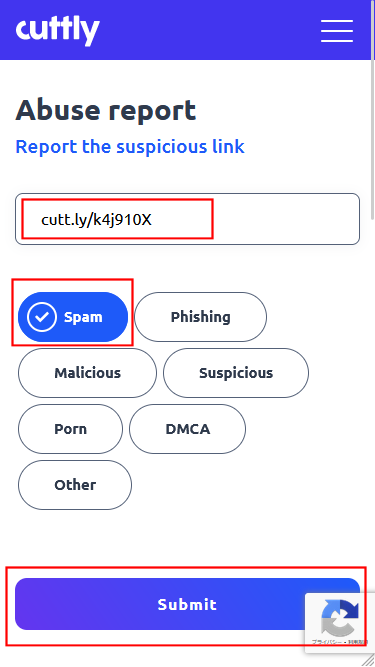
 SMS + cutt.ly でライン等のリンクを配布するspam行為の報告先 https://cutt.ly/report ここへアドレスを貼り付けて、Spam等を選択後 Submit すればOK