投稿

Evernote Developer で API Key 取得時に入力する Evernote Username とは
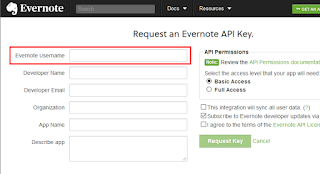
イメージ
久々に API Key を取得しようとして、Evernote Username へ何を入れるか迷ったのでメモ Evernote Username は、生成される Consumer Key になります なので、サンドボックスや通常環境の Evernote ユーザー名とは無関係です (私は Application Name に近い名前にしています) 完了時に送られてくる3つの情報 Consumer Key: ←これが Evernote Username へ入力した文字列 Consumer Secret:  Application Name: 

Evernote OAuth の Access Token 取得で 401

Evernote の OAuth にて Access Token 取得時にコード401でハマったのでメモ 基本的に Evernote の OAuth手順  どおりの key=value をポストするが oauth_token_secret の扱いについて 1. Generate a Temporary Token  のレスポンスで得られる oauth_token_secret  の値を保存しておく 上記のリクエスト時は、token_secret は未定義なので oauth_signature の生成時のキーは "consumer_secret&" 3. Retrieve Access Token のリクエスト時 1で保存しておいた oauth_token_secret  の値を用いて oauth_signature を生成するので、キーは、"consumer_secret&token_secret" である つまり、アクセストークンを生成するために保存が必要なレスポンス項目は 1. Generate a Temporary Token   === oauth_token, oauth_token_secret 2. Request User Authorization  === oauth_verifier となる

Visual Studio 2019 + Npgsql4.09 で配布が必要だったDLL

PostgreSQLへ接続が必要な事案があり、昔使用した Npgsql3.0x系から、現行の Npgsql4.09 へ変更したら、配布するDLLファイルの数が増えた Npgsql4.09 の Visual Studio 2019 への追加は、 こちら が参考になりました NuGet のパッケージマネージャコンソールから、 ここ で記載されている Install-Package コマンドを入力 (VSアップデート後にインストールすると、エラーなくインストールできた) んで、配布に必要だったDLLの一覧 (フツーにビルドすると実行ファイルの場所にコピーされます) Npgsql.dll System.Buffers.dll System.Memory.dll System.Numerics.Vectors.dll System.Runtime.CompilerServices.Unsafe.dll System.Threading.Tasks.Extensions.dll System.ValueTuple.dll

ソフトポーズ(自動ポーズ)のないガラホでソフトポーズを利用する方法

一定時間経過後にプッシュ信号を自動出力するソフトポーズ(,) 一部のガラホでは、電話帳登録時にメニューにハードポーズ(;)しか表示されず、登録ができない 現在のガラホの多くは、Androidなためソフトポーズ自体は標準で搭載しているらしく、Web上のリンク(tel:03-0000-0000,1234) やQRコードから取り込んだソフトポーズは動作する機種がある - 京セラ KYF34 で確認 これらのリンクやQRコードを発信前に電話帳登録すれば、ソフトポーズを含んだ電話帳登録が可能となる KYF34 後継機種の KYF37, KYF39 には電話帳登録時にメニューからソフトポーズ(自動ポーズ)を選択可能

表計算でカレンダーの開始日を取得

イメージ
表計算でカレンダーの開始日を取得して、容易にカレンダーを作成 ExcelやGoogleスプレッドシートの場合 Weekday関数を利用して、第1日目の曜日を取得(日0~土6)して、差分を求めれば、カレンダー先頭の日付が確定 後は +1すれば一日加算されるのでカレンダーを埋めてやって、表示形式で日付だけを表示させる 例) B2にその月の初日のデータが有る場合  =B2-weekday(B2)+1  がカレンダーの先頭 Month関数でタイトルと同じ月かどうかを判断して、条件付き書式で背景色を変えることも可能

Intel ネットワークドライバのインストールで、アップグレードをサポートしていません

イメージ
オンボードもインテル製ネットワーク、PCIへ追加したネットワークカードもインテル製のマシンにて、オンボードのドライバをインストールさせて認識済み ここで、PCIへ追加したネットワークカードのドライバをインストールしようとすると インテル(R) ネットワーク・コネクション のInstaller 情報 インストールされているインテル(R) ネットワーク・コネクションはアップグレードをサポートしていません。このバージョンをインストールする前に、現在インストールされているバージョンをアンインストールしてください。 のメッセージが出て、インストールできない 先に入れたオンボード用のドライバを見つけて、アップグレードできないぜ、と言っているらしい 上記で OK を押して、インストールプログラムを終了させてしまうと、Tempディレクトリへ展開されたドライバが消されてしまうので、 上記ウィンドウを閉じない で (閉じたら、もう一度起動して) Explorer でアドレスに %temp% と入力して、Tempディレクトリを開いて、ドライバの展開されたディレクトリを探す(今回は %temp%\1\RarSFX0\配下にあり) デバイスマネージャーから、目的のネットワークカードのドライバ更新で、上のドライバが入ったディレクトリを指定してインストールすればよい (インストール完了後、インテルのプログラムでOKを押せば、Temp内の一時ファイルは消されます)

Delphi で String を HMAC-SHA1

Delphi で String を HMAC-SHA1 + Base64 uses へ IdCoderMIME, IdHMACSHA1 を追加して function HMAC_SHA1_Str(S, Key: string): string; var HmacSha: TIdHMACSHA1; Hash: TidBytes; Base64: TIdEncoderMIME; begin HmacSha := TIdHMACSHA1.Create; Base64 := TIdEncoderMIME.Create; try HmacSha.Key := TIdBytes(TEncoding.UTF8.GetBytes(Key)); Hash := HmacSha.HashValue(TIdBytes(TEncoding.UTF8.GetBytes(S))); Result := Base64.EncodeBytes(Hash); finally Base64.Free; HmacSha.Free; end; end;